Twój grafik i dostępność wpływają na to, ile pierwszych lekcji otrzymasz oraz ilu uczniów będzie mogło uczyć się właśnie z Tobą.
W tym artykule podpowiemy, jak ustawić grafik i w razie potrzeby go edytować.
Jak otworzyć wolne godziny
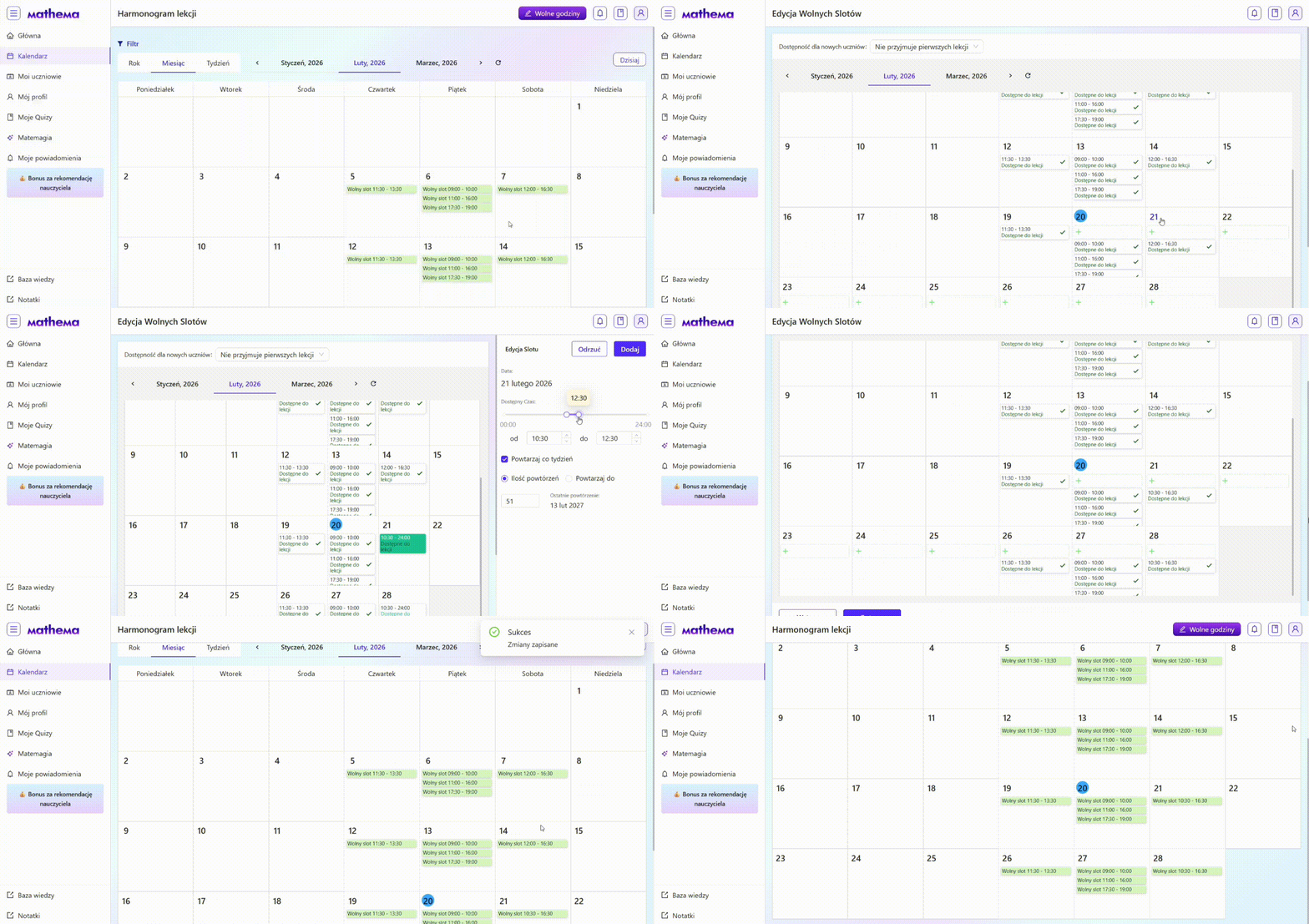
- Zaloguj się do swojego panelu na pifagor.mathema.me.
- Przejdź do sekcji Kalendarz.
- W prawym górnym rogu kliknij przycisk Wolne godziny.
- Najedź kursorem na znak + i kliknij zielone pole, aby dodać godziny.
- W dodatkowym oknie, które otworzy się po prawej stronie, wybierz przedział czasowy, w którym chcesz otworzyć godziny. Możesz to zrobić za pomocą suwaka lub wpisując godziny w polach od i do.
Zaznaczając opcję Powtarzaj co tydzień, zmiany zostaną wprowadzone na stałe. Jeśli chcesz wprowadzić zmiany tylko na konkretny dzień, który edytujesz — odznacz tę opcję.
- Kliknij przycisk Dodaj, aby zatwierdzić informacje.
- Kliknij Gotowe na dole kalendarza, aby zapisać zmiany.
Jak usunąć zbędne godziny
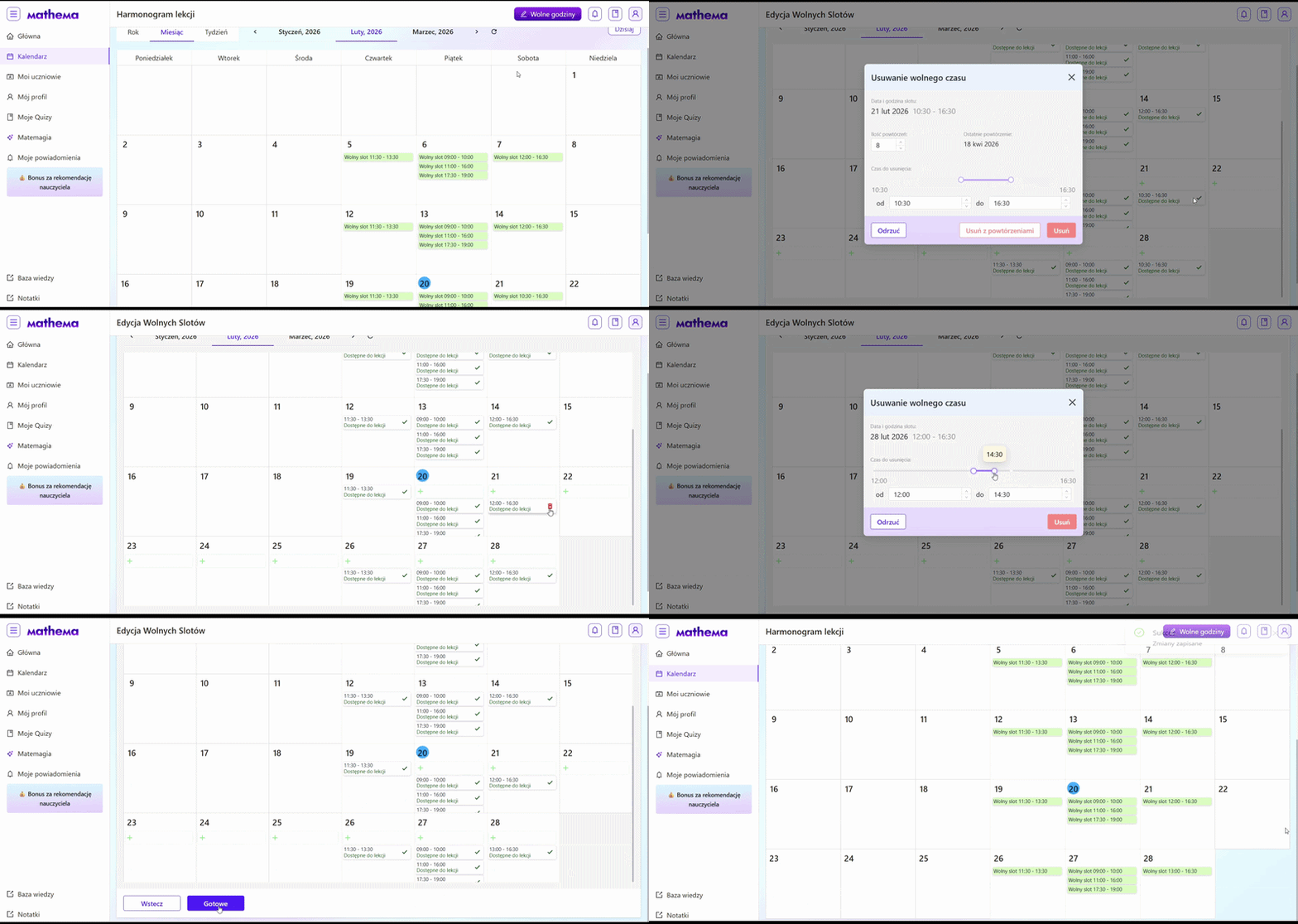
- W sekcji Kalendarz przejdź do edycji wolnych godzin.
- Najedź kursorem na slot, który chcesz usunąć lub edytować, i kliknij czerwoną ikonę kosza.
- Ustaw przedział czasowy, który chcesz usunąć, za pomocą suwaka lub wpisz godziny w polach od i do.
Następnie wybierz, kiedy dokładnie chcesz usunąć daną wolną godzinę: tylko w wybranym dniu (przycisk Usuń) czy co tydzień (przycisk Usuń z powtórzeniami). - Kliknij Gotowe na dole kalendarza, aby zapisać zmiany.
Dostępność dla nowych uczniów
Dostępność dla nowych uczniów ustawia się osobno, w sekcji Edytuj profil → Harmonogram. Wybierając inny status, system dodatkowo wyświetli powiadomienie o zastosowaniu zmian.
- Przyjmuję nowych uczniów od dziś – możemy przydzielać Ci lekcje w otwartych przez Ciebie godzinach nawet na trzy godziny przed rozpoczęciem zajęć lub wcześniej. Ta opcja pomoże Ci jak najszybciej zdobywać nowych uczniów.
- Przyjmuję nowych uczniów od jutra - wybierz ten status, jeśli nie chcesz otrzymywać lekcji z nowymi uczniami w bieżącym dniu. Nowy uczeń zostanie Ci przydzielony dopiero od następnego dnia.
- Nie przyjmuję nowych uczniów - przyda się, jeśli Twój grafik jest zapełniony w ponad 80%. Możesz jednak otworzyć nowe przedziały czasowe i przyjąć więcej uczniów.
❗️ Regularnie sprawdzaj platformę i pocztę, aby nie przegapić nowej lub przełożonej lekcji. Szczególnie jeśli masz ustawiony status "Od dziś przyjmuję nowych uczniów".
W Mathema działa automatyczne sprawdzanie dostępności nauczycieli. Dwa razy w miesiącu system przegląda profile ze statusem Przyjmuję nowych uczniów. Jeśli profil przez dłuższy czas nie wykazuje aktywności, system może zmienić status na Nie przyjmuję nowych uczniów.
Dlatego od czasu do czasu sprawdzaj swoją dostępność w panelu. Jeśli współpraca jest dla Ciebie nadal aktualna, a status się zmienił, przywróć go samodzielnie.
Nie wpływa to na lekcje z obecnymi stałymi uczniami, ale to właśnie od statusu dostępności zależy, czy będą Ci przydzielane lekcje z nowymi uczniami.
