W Mathema nauczyciel regularnie przekazuje rodzicom krótkie raporty o postępach ucznia. Wszystkie raporty są tworzone z pomocą asystenta AI, który automatycznie analizuje podane dane i generuje tekst odpowiadający indywidualnym postępom każdego ucznia.
Te raporty pomagają rodzicom widzieć efekty, lepiej rozumieć potrzeby dziecka i pozostać zaangażowanymi w proces nauki.
📅 Kiedy przygotowywać raporty
- Po lekcji zapoznawczej — zaraz po zakończeniu lekcji.
- Po każdej 8 lekcji — szczegółowy raport o postępach ucznia.
- Po każdej lekcji — krótka ocena w szczegółach lekcji.
Rodzice otrzymują te raporty automatycznie na e-mail, a także mogą je zobaczyć w Dzienniku ucznia.
📝 Jak przygotować raport
Proces jest taki sam dla raportu z lekcji zapoznawczej i regularnego raportu po 8 lekcji.
Aby przejść do wypełniania raportu:
1. Otwórz Dziennik ucznia, dla którego tworzysz raport.
2. Wybierz odpowiednią lekcję i kliknij Utwórz raport.
Otworzy się formularz raportu składający się z czterech sekcji:
-
Informacje ogólne
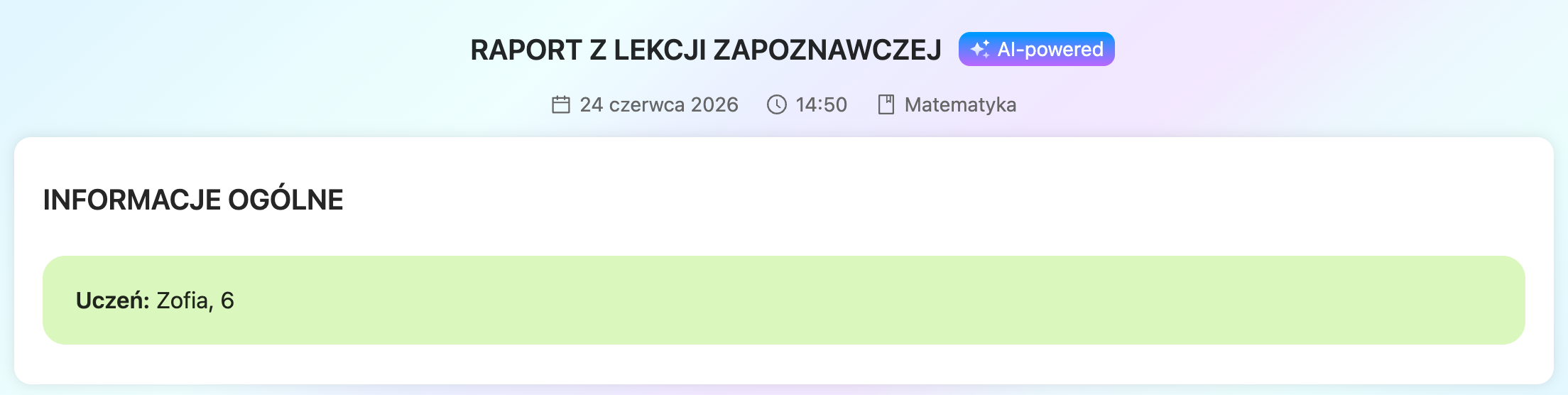
Tutaj zobaczysz typ lekcji, przedmiot, godzinę odbycia, imię i nazwisko ucznia oraz klasę.
-
Ocena wiedzy na podstawie testu diagnostycznego
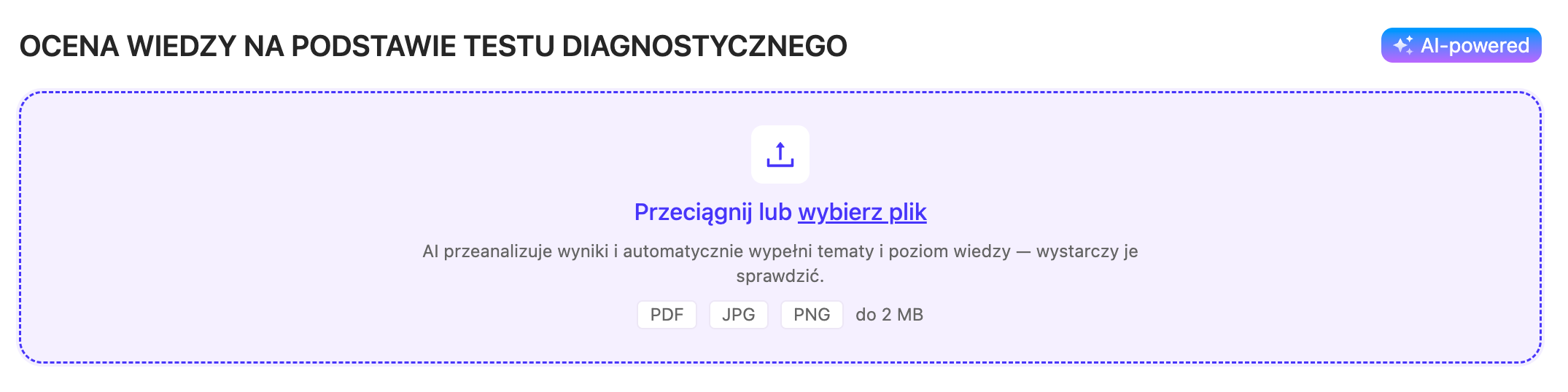
Załaduj plik z wynikami testu. AI samo rozpozna tematy i wypełni poziom wiedzy. Następnie możesz zmienić ocenę, dodać komentarz lub dodać własny temat.
-
Oceń poziom zrozumienia tematów
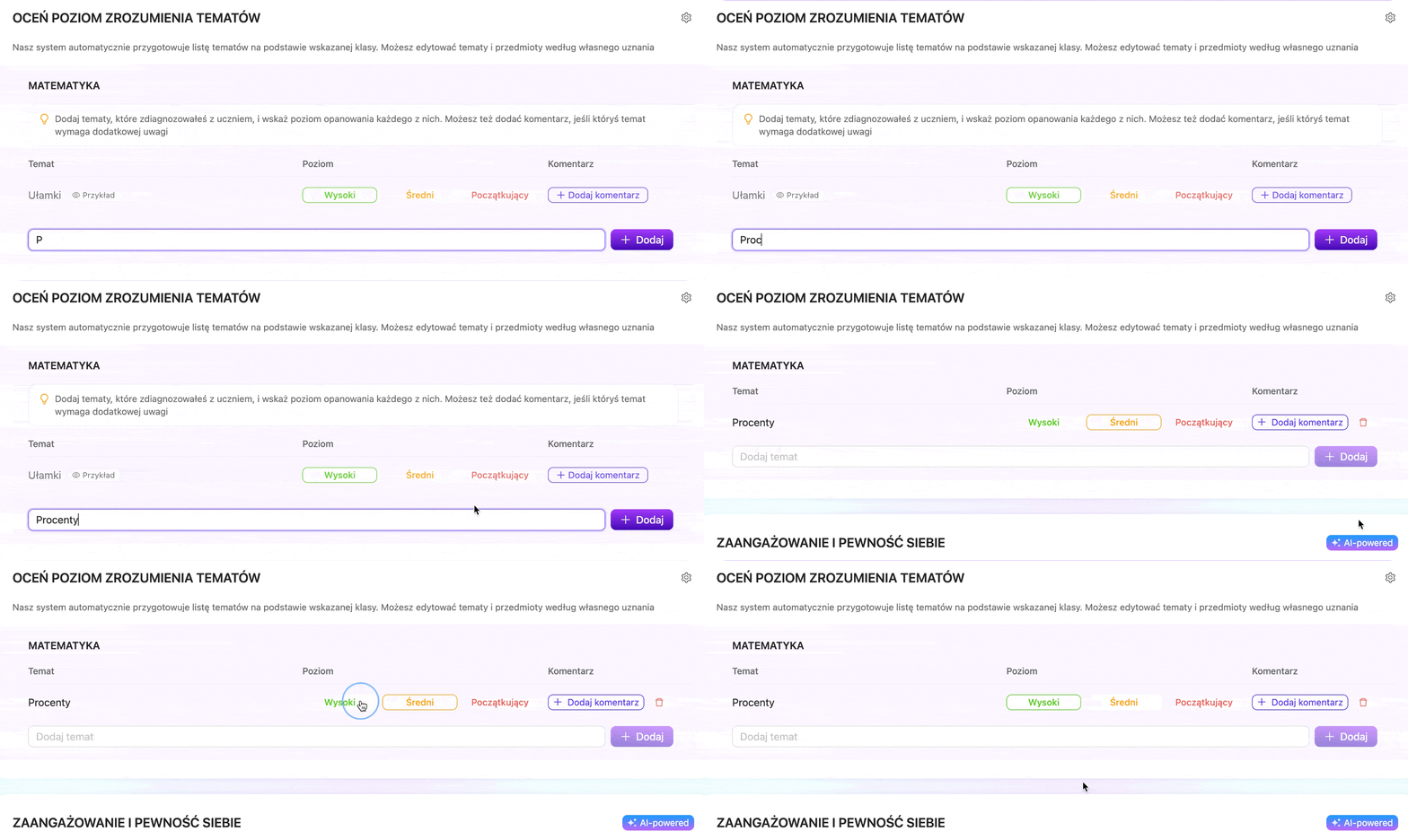
Wybierz tematy z listy lub wpisz własne. Dla każdego tematu wskaż poziom: Wysoki, Średni lub Początkujący. W razie potrzeby dodaj komentarz lub usuń temat.
💡 Aby tekst raportu był wygenerowany prawidłowo, podaj tematy, które były omawiane na lekcji.
⚠️ Dla raportu z lekcji zapoznawczej dodaj co najmniej trzy tematy, na podstawie których przeprowadzono diagnozę.
-
Zaangażowanie i pewność siebie
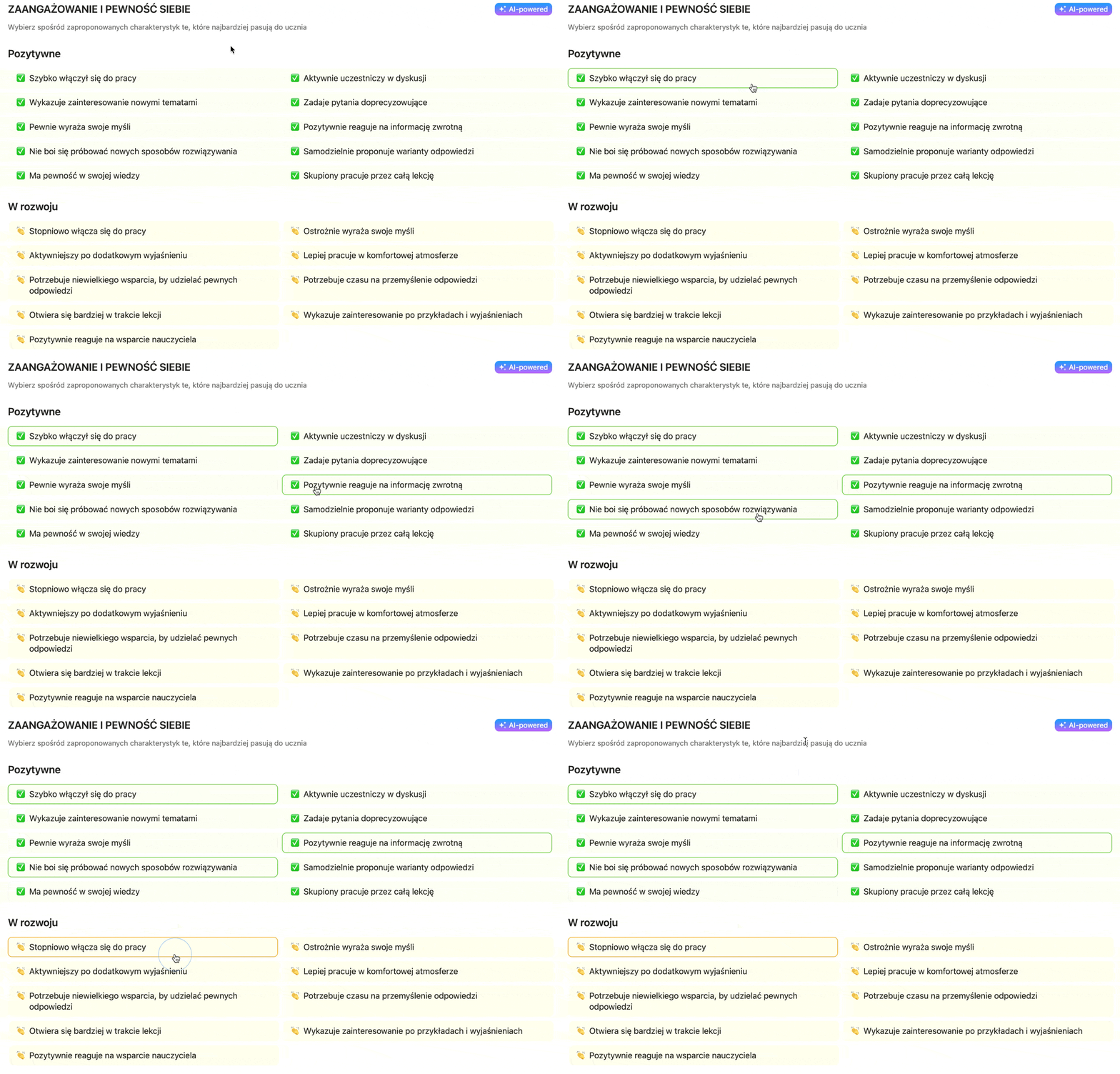
Wybierz charakterystyki, które najlepiej opisują ucznia podczas lekcji. Są podzielone na trzy grupy: Pozytywne, W rozwoju i Strefa wzrostu.
3. Kliknij Wygeneruj raport.
Asystent AI przygotuje tekst dla rodziców. Sprawdź uważnie wynik i w razie potrzeby edytuj lub kliknij Wygeneruj ponownie.
4. Kliknij Wyślij raport.
✅ Raport został zapisany i wysłany do rodziców.
Wysłany raport możesz zobaczyć lub edytować w Dzienniku ucznia, w zakładce Raporty.
⭐️ Ocena po każdej lekcji
Po każdej regularnej lekcji system poprosi Cię o krótką ocenę zajęć.
Jak ocenić lekcję:
- Otwórz Kalendarz i wybierz odpowiednią lekcję.
- Kliknij Oznacz lekcję jako przeprowadzoną.
- Wypełnij krótki formularz Potwierdzenie lekcji i kliknij Zapisz.
Wszystkie oceny są automatycznie widoczne w Dzienniku ucznia.
Przeczytaj także
Jak przeprowadzić skuteczną lekcję diagnostyczną — krok po kroku
