Щоб пояснювати математику наочно й працювати з учнем разом, скористайтеся Дошкою. На ній зручно креслити, будувати графіки та записувати формули, а підготовку до уроку можна одразу вивести на полотно. Після заняття на основі роботи на дошці формується чернетка звіту.
▶️ Як відкрити дошку
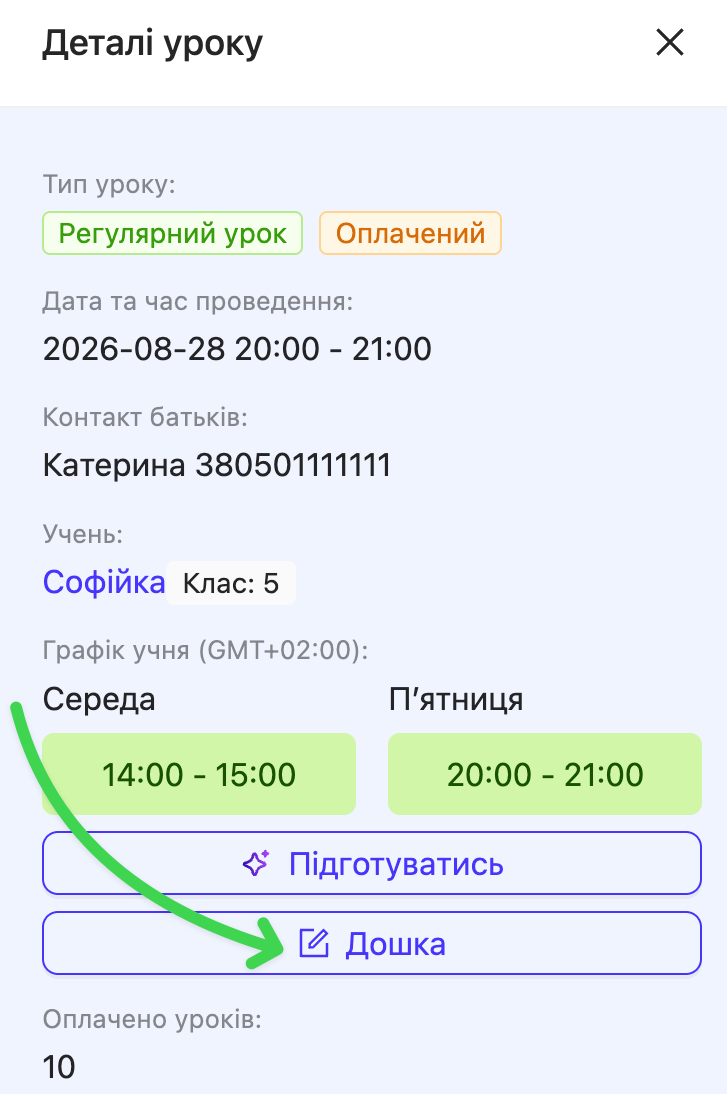
- Увійдіть у свій кабінет.
- Відкрийте Календар та оберіть потрібний урок.
- У Деталях уроку натисніть Дошка.
✅ Готово! Дошка відкриється, і ви зможете почати роботу.
Праворуч на дошці є дві панелі, з властивостями вибраного обʼєкта та з підготовками до уроку. Якщо вони згорнуті, розгорніть їх стрілками « у правому верхньому куті.
Якщо ви створювали підготовку до цього уроку, вона вже чекатиме на дошці. Якщо підготовки немає, дошкою можна користуватися як звичайно.
👩🏫 Як запросити учня на дошку
Учень може працювати разом з вами, зі свого пристрою.
- Натисніть Запросити у верхній панелі. Посилання на дошку скопіюється автоматично.
- Надішліть його учню в розділі Чат.
Щоб працювати на дошці, учень відкриває посилання та входить на платформу. Угорі ви побачите, скільки людей зараз на дошці.
💡 Щоб показати учню, де саме працювати, додайте Робочу зону. Вона автоматично підписується «Твоя черга».
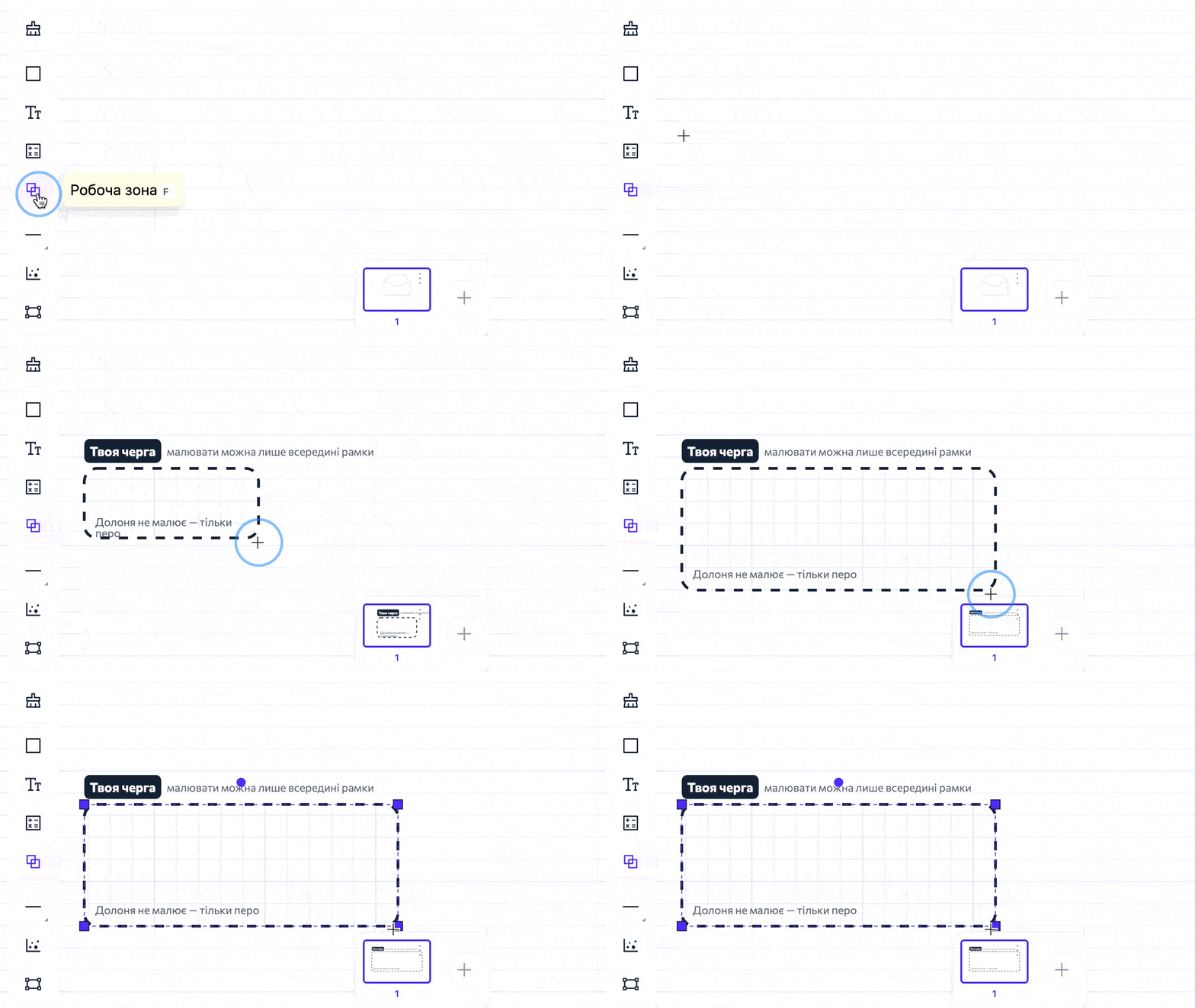
👀 Що бачить учень
Учень бачить те саме полотно, що й ви, і може малювати на ньому сам.
Як показати дошку через демонстрацію екрана
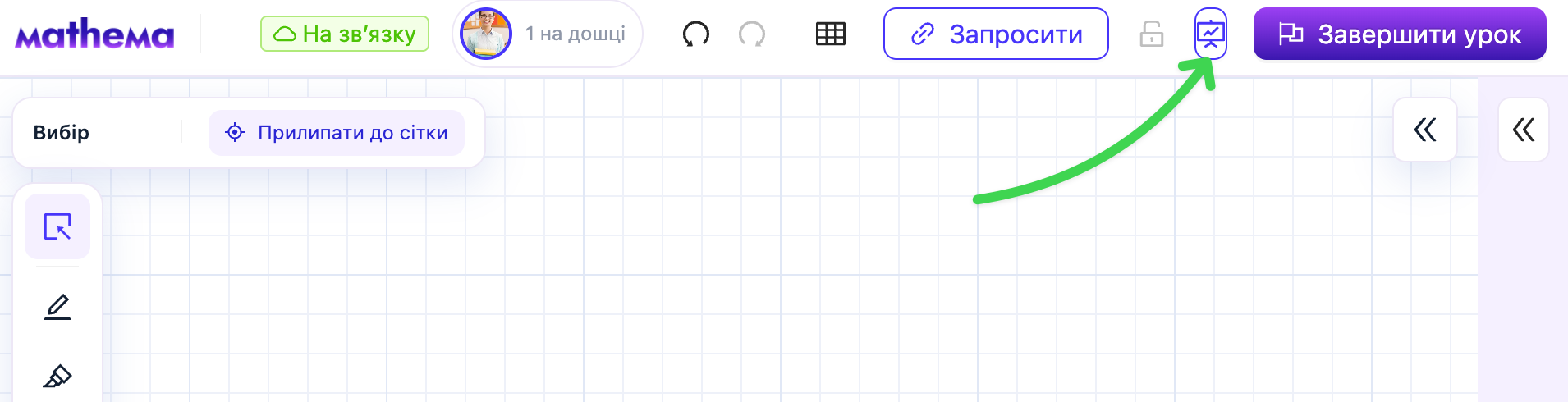
Увімкніть Режим показу. Для цього натисніть значок екрана з графіком у верхній панелі, праворуч від кнопки Запросити.
Панелі праворуч, верхня панель і все, що позначено Лише для вчителя, сховаються. На екрані залишиться полотно та інструменти для роботи.
Угорі зʼявиться смужка Режим показу, тож ви завжди знатимете, що він увімкнений.
Щоб повернутися до звичайного вигляду, натисніть Вийти або Esc.
Як сховати відповідь або підказку
- Оберіть на панелі ліворуч інструмент Вибір.
- Натисніть на потрібний обʼєкт на полотні. Праворуч відкриється панель з його властивостями.
- Увімкніть перемикач Лише для вчителя.
Такий обʼєкт не зʼявиться в режимі показу та в експорті, тож відповіді й підказки можна підготувати заздалегідь.
💡 У цій самій панелі можна змінити колір і товщину лінії, продублювати чи видалити обʼєкт, а також розпізнати рукописну формулу.
✏️ Як писати й креслити
На дошці можна писати від руки, креслити фігури, будувати графіки та набирати формули.
Спершу оберіть вигляд полотна. Для цього відкрийте у верхній панелі меню Папір дошки та натисніть Чистий, Клітинка або Точки.
Якщо місця на полотні бракує, натисніть + внизу дошки, і зʼявиться нова сторінка.
Які інструменти є на панелі
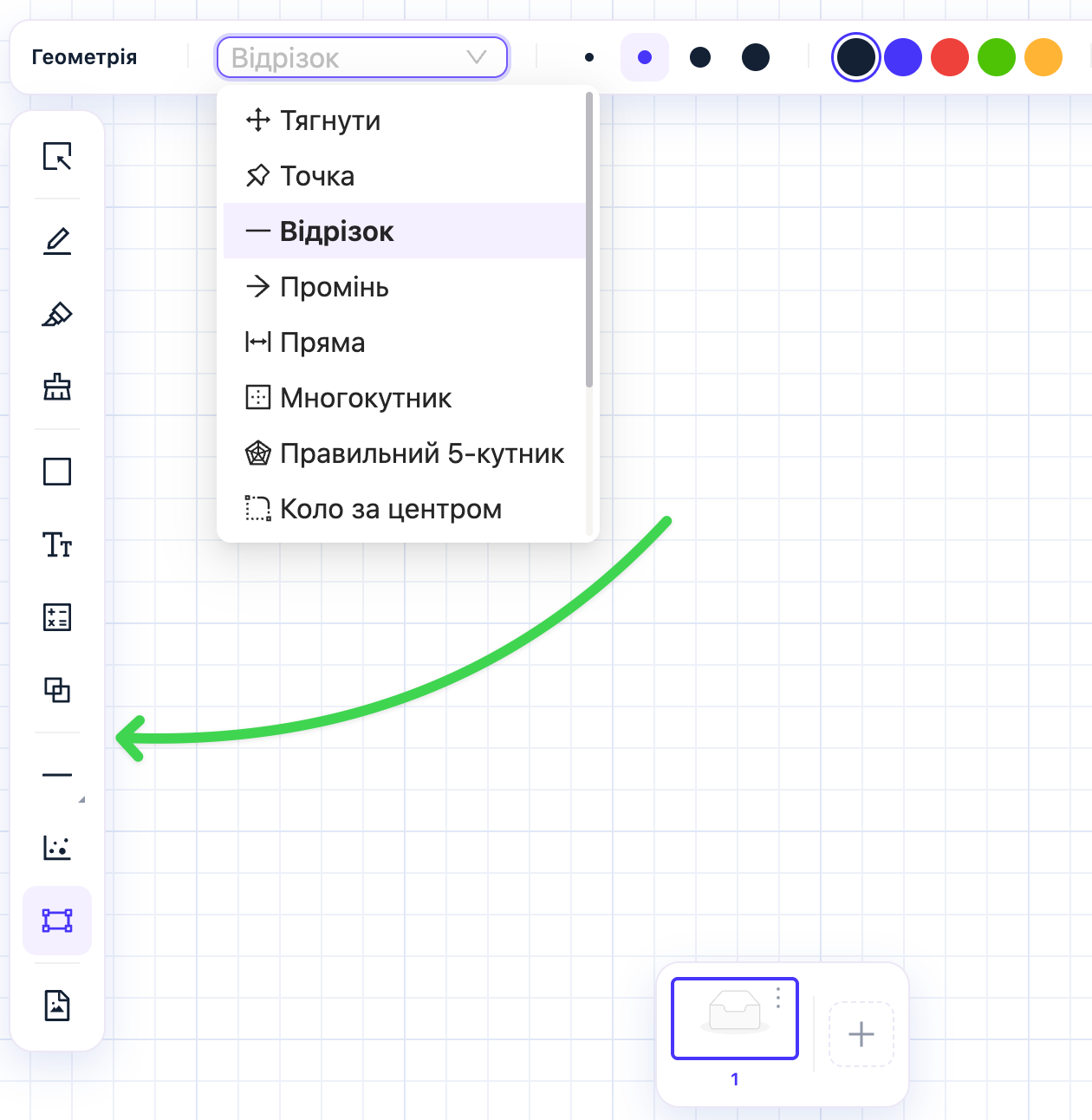
Інструменти зібрані на панелі ліворуч. Оберіть потрібний, і його налаштування зʼявляться зверху.
Крім олівця, маркера, гумки, фігур і тексту, на панелі є інструменти для математики.
- Геометричні інструменти. Лінійка, транспортир і циркуль, які працюють як справжні. Найшвидше викликати їх клавішами R, T і C.
- Геометрія. Побудова точок, відрізків, многокутників і кіл. Фігури підписуються самі, поруч видно довжини сторін і кути. Потягніть вершину, і значення перерахуються.
- Координатна площина. Додайте функцію, і дошка побудує криву. Параметри регулюються повзунками, тож учень бачить, як змінюється графік. Нулі та екстремуми позначаються автоматично.
Як додати формулу
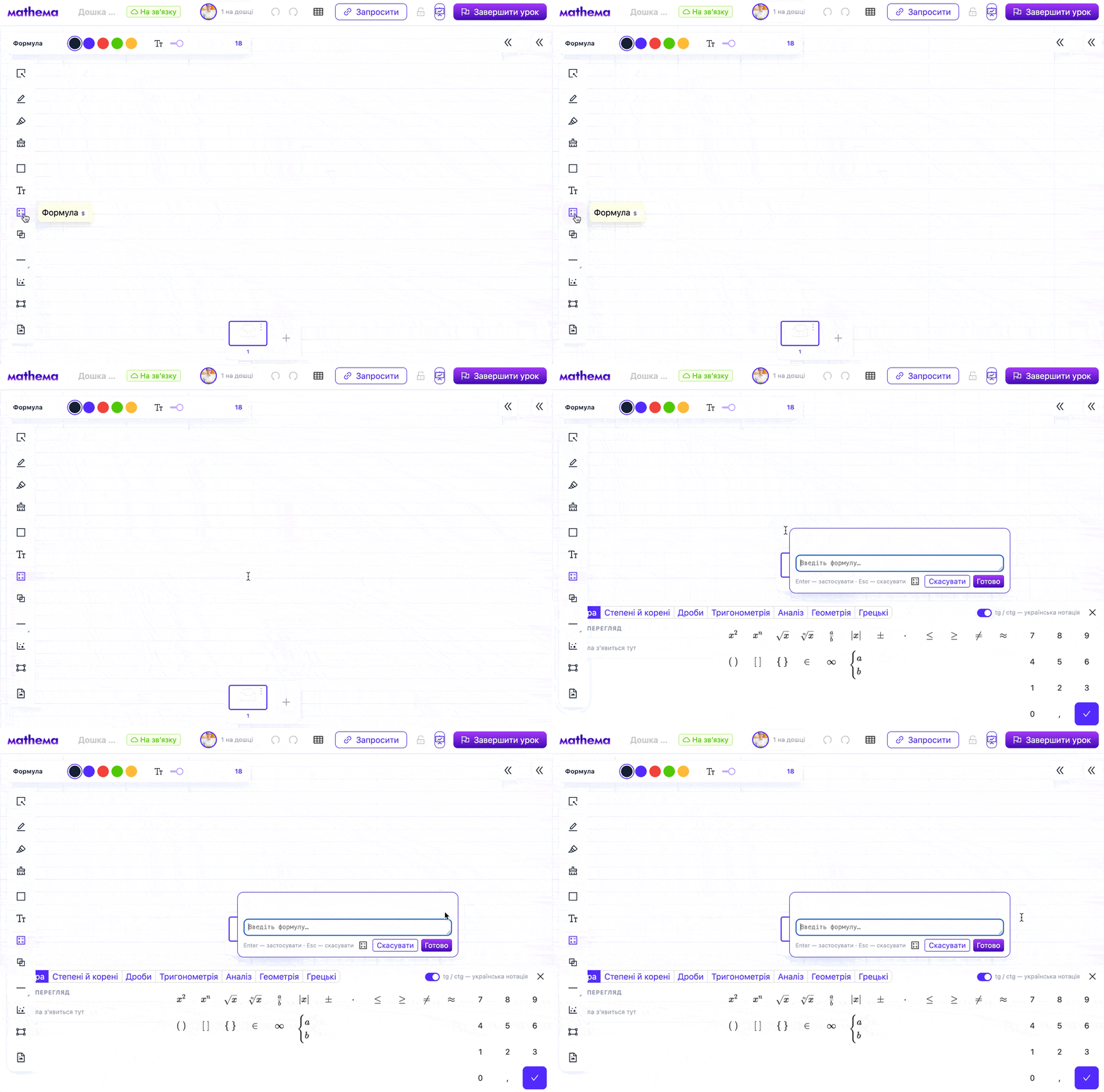
Оберіть інструмент Формула та наберіть вираз. Символи зібрані на клавіатурі внизу за розділами, від алгебри до грецьких літер.
📐 У налаштуваннях клавіатури є перемикач української нотації, тож tg і ctg виглядатимуть звично для учня.
Формулу можна також написати від руки.
- Оберіть інструмент Вибір і обведіть штрихи однієї формули.
- На панелі праворуч натисніть Розпізнати формулу.
- Перевірте результат і підтвердьте заміну.
Розпізнаються саме формули, а не рукописні слова.
📋 Як вивести на дошку підготовку до уроку
Підготовка, яку ви створили до уроку, автоматично зʼявляється на дошці цього заняття, на панелі Підготовки праворуч.
Натисніть на питання зі списку, і воно одразу зʼявиться на полотні карткою завдання.
Щоб відкрити підказку, показати відповідь чи змінити статус, виділіть картку інструментом Вибір. Праворуч відкриється панель з її налаштуваннями.
Поки перемикач Показати на картці вимкнений, відповідь бачите лише ви.
Статус картки, наприклад Розвʼязано, Складно чи Пропущено, позначайте під час уроку, бо на його основі формується чернетка звіту.
📝 Як завершити урок
Наприкінці заняття натисніть Завершити урок. Дошка збережеться, а далі відкриється форма звіту, яка відповідає саме цьому уроку.
Усі ваші дошки зібрані в розділі Мої дошки у кабінеті.
Після завершення дошка доступна лише для перегляду. Про це нагадує значок 🔒 замка у верхній панелі.
У звіті зʼявиться блок З дошки уроку. Там уже зібрані теми заняття та чернетка блоків Знання і Прогалини, яку ШІ-асистент склав на основі вашої роботи на полотні. Теми з підготовки додаються автоматично.
Щоб перенести чернетку у звіт:
- Позначте блоки, які хочете додати, та натисніть Перенести у звіт.
- Щоб додати теми заняття, натисніть Підказати теми та підтвердьте потрібні.
Якщо формулювання не влаштовує, натисніть Скласти ще раз, щоб отримати нову чернетку.
☝️ У звіт потрапляє лише те, що ви підтвердили. Текст, який ви написали самі, залишається без змін.
Якщо на дошці є записи, у звіт потрапляє знімок полотна. Батьки побачать його в окремому блоці Як минув урок на дошці разом із коротким підсумком заняття.
💡 Як протестувати дошку перед початком уроку
Відкрийте тренувальну дошку, щоб освоїтися без поспіху. Це та сама дошка, але без привʼязки до уроку.
Накресліть кут транспортиром, побудуйте графік і перетворіть рукописний запис на формулу. Так на занятті ви вже не витрачатимете час на пошук потрібної кнопки.
