Żeby tłumaczyć matematykę obrazowo i pracować razem z uczniem, skorzystaj z Tablicy. Wygodnie na niej rysować, budować wykresy i zapisywać wzory, a przygotowanie do lekcji możesz od razu umieścić na płótnie. Po zajęciach na podstawie pracy na tablicy powstaje szkic raportu.
▶️ Jak otworzyć tablicę
- Zaloguj się na swoje konto.
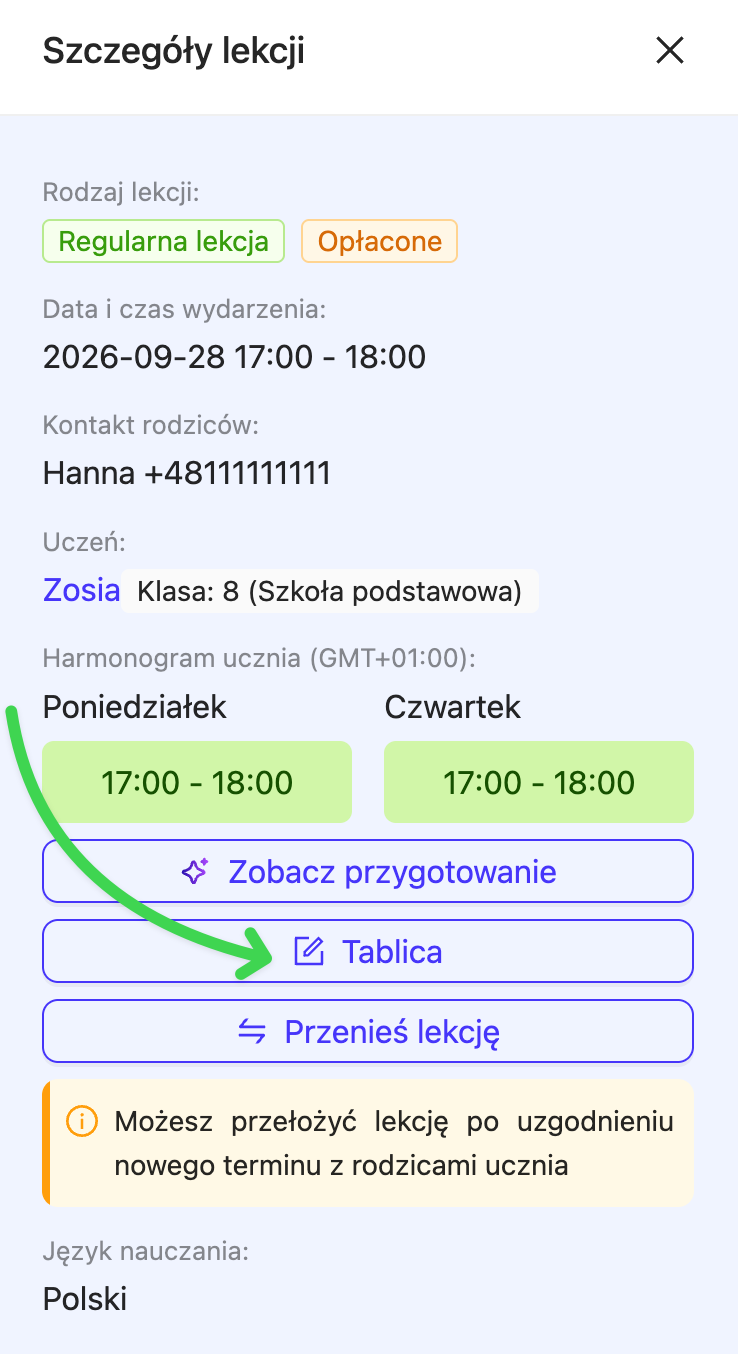
- Otwórz Kalendarz i wybierz potrzebną lekcję.
- W Szczegółach lekcji kliknij Tablica.
✅ Gotowe! Tablica się otworzy i możesz zaczynać pracę.
Po prawej stronie tablicy są dwa panele, z właściwościami wybranego obiektu oraz z przygotowaniami do lekcji. Jeśli są zwinięte, rozwiń je strzałkami « w prawym górnym rogu.
Jeśli masz przygotowanie do tej lekcji, już czeka na tablicy. Jeśli przygotowania nie ma, z tablicy możesz korzystać jak zwykle.
👩🏫 Jak zaprosić ucznia na tablicę
Uczeń może pracować razem z tobą, ze swojego urządzenia.
- Kliknij Zaproś w górnym panelu. Link do tablicy skopiuje się automatycznie.
- Wyślij go uczniowi w sekcji Czat.
Żeby pracować na tablicy, uczeń otwiera link i loguje się na platformie. Na górze zobaczysz, ile osób jest teraz na tablicy.
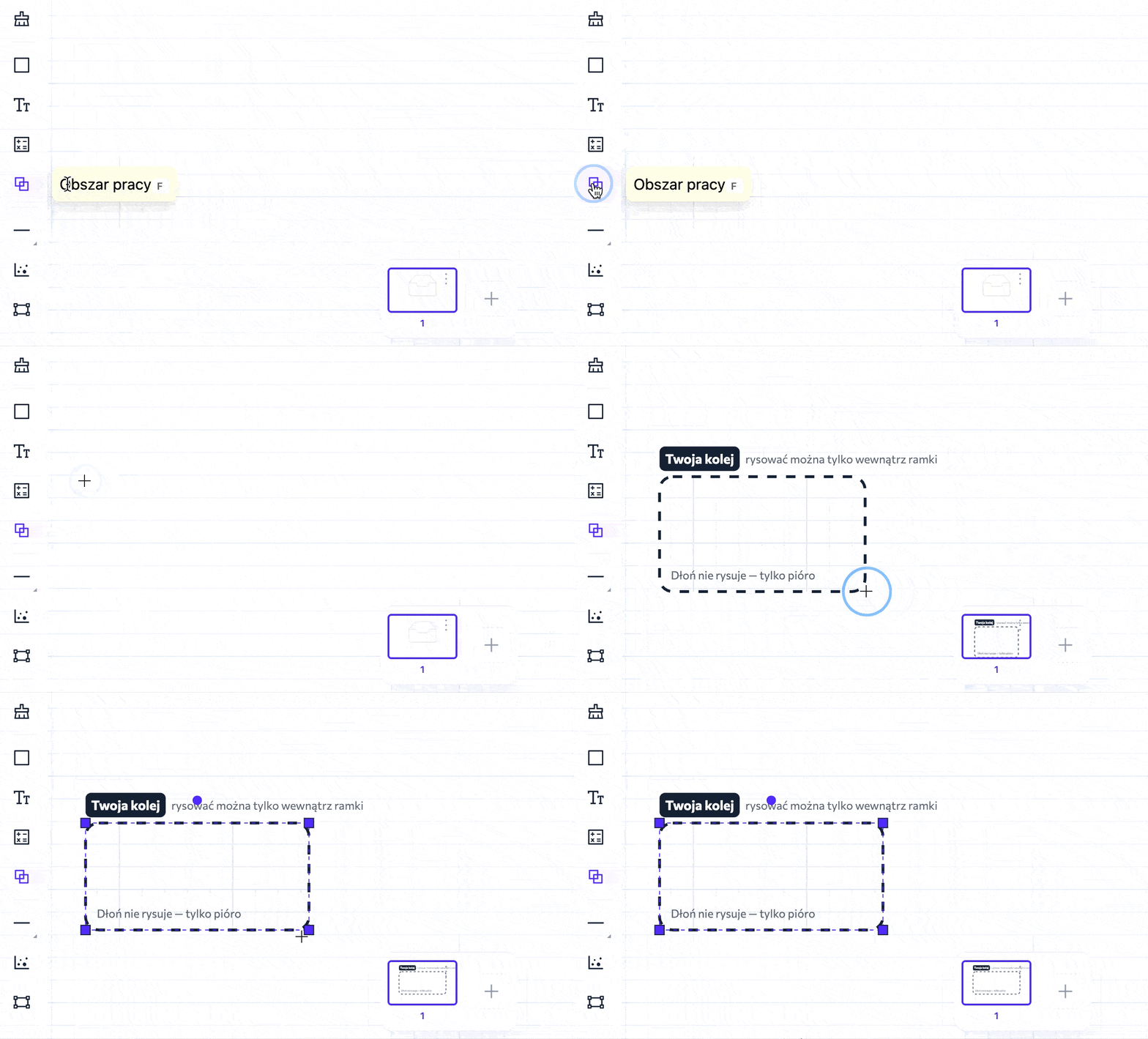
💡 Żeby pokazać uczniowi, gdzie ma pracować, dodaj Obszar pracy. Jest automatycznie podpisany „Twoja kolej”.
👀 Co widzi uczeń
Uczeń widzi to samo płótno co ty i może na nim rysować.
Jak pokazać tablicę przez udostępnianie ekranu

Włącz Tryb prezentacji. W tym celu kliknij ikonę ekranu z wykresem w górnym panelu, po prawej stronie przycisku Zaproś.
Panele po prawej, górny panel i wszystko, co oznaczone Tylko dla nauczyciela, zniknie. Na ekranie zostanie płótno i narzędzia do pracy.
Na górze pojawi się pasek Prezentacja, więc zawsze będziesz wiedzieć, że jest włączona.
Żeby wrócić do zwykłego widoku, kliknij Wyjdź lub Esc.
Jak ukryć odpowiedź lub wskazówkę
- Wybierz na panelu po lewej narzędzie Zaznaczanie.
- Kliknij potrzebny obiekt na płótnie. Po prawej otworzy się panel z jego właściwościami.
- Włącz przełącznik Tylko dla nauczyciela.
Taki obiekt nie pojawi się w trybie prezentacji ani w eksporcie, więc odpowiedzi i wskazówki możesz przygotować wcześniej.
💡 W tym samym panelu możesz zmienić kolor i grubość linii, zduplikować lub usunąć obiekt, a także rozpoznać odręczny wzór.
✏️ Jak pisać i rysować
Na tablicy możesz pisać odręcznie, rysować figury, budować wykresy i wpisywać wzory.
Najpierw wybierz wygląd płótna. W tym celu otwórz w górnym panelu menu Papier tablicy i kliknij Gładki, Kratka lub Kropki.
Jeśli na płótnie brakuje miejsca, kliknij + na dole tablicy, a pojawi się nowa strona.
Jakie narzędzia są na panelu
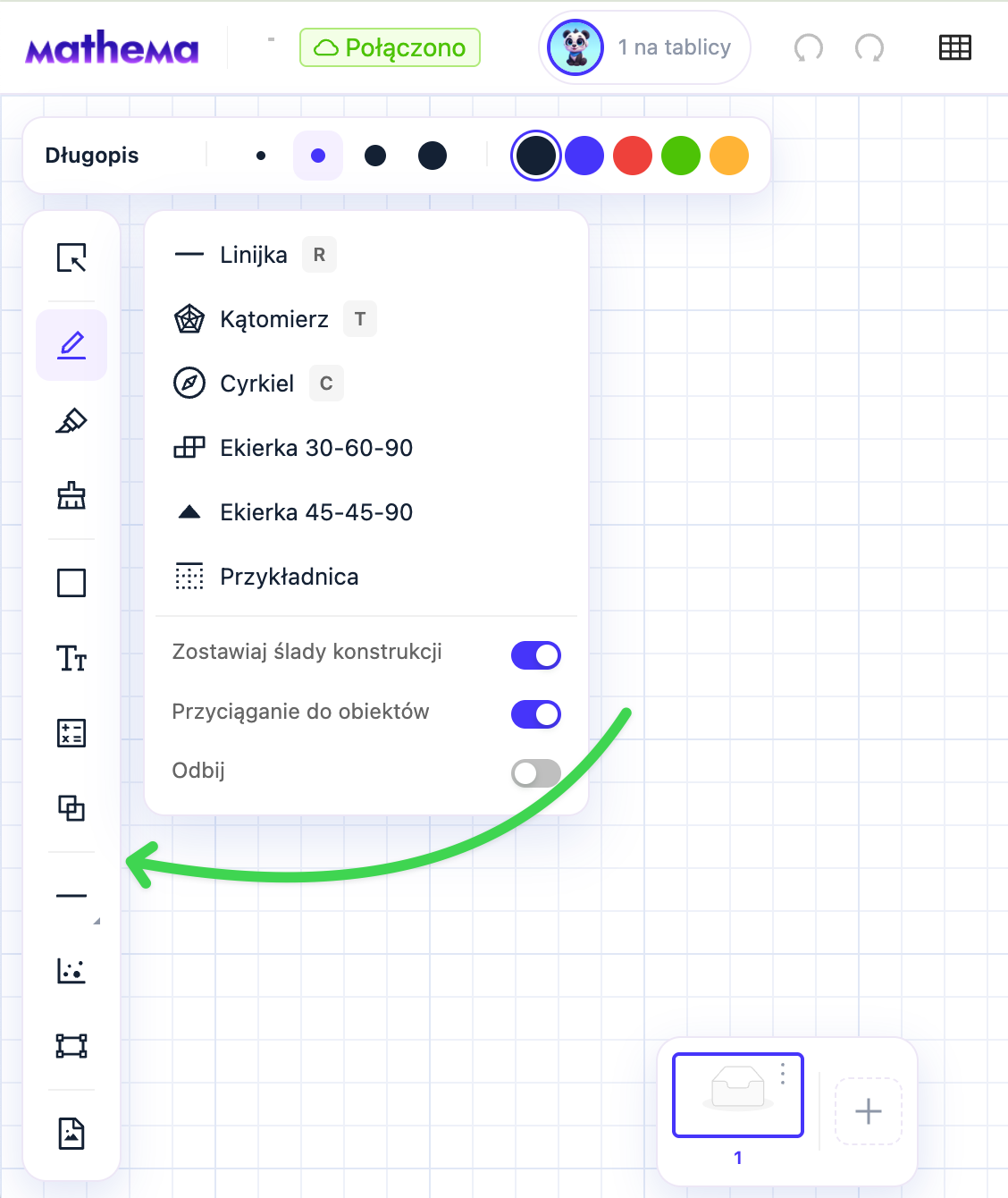
Narzędzia zebrane są na panelu po lewej. Wybierz potrzebne, a jego ustawienia pojawią się u góry.
Oprócz długopisu, zakreślacza, gumki, figur i tekstu na panelu są narzędzia do matematyki.
- Narzędzia geometryczne. Linijka, kątomierz i cyrkiel, które działają jak prawdziwe. Najszybciej wywołasz je klawiszami R, T i C.
- Geometria. Rysowanie punktów, odcinków, wielokątów i okręgów. Figury podpisują się same, obok widać długości boków i kąty. Pociągnij wierzchołek, a wartości się przeliczą.
- Płaszczyzna współrzędnych. Dodaj funkcję, a tablica narysuje krzywą. Parametry regulujesz suwakami, więc uczeń widzi, jak zmienia się wykres. Miejsca zerowe i ekstrema są oznaczane automatycznie.
Jak dodać wzór
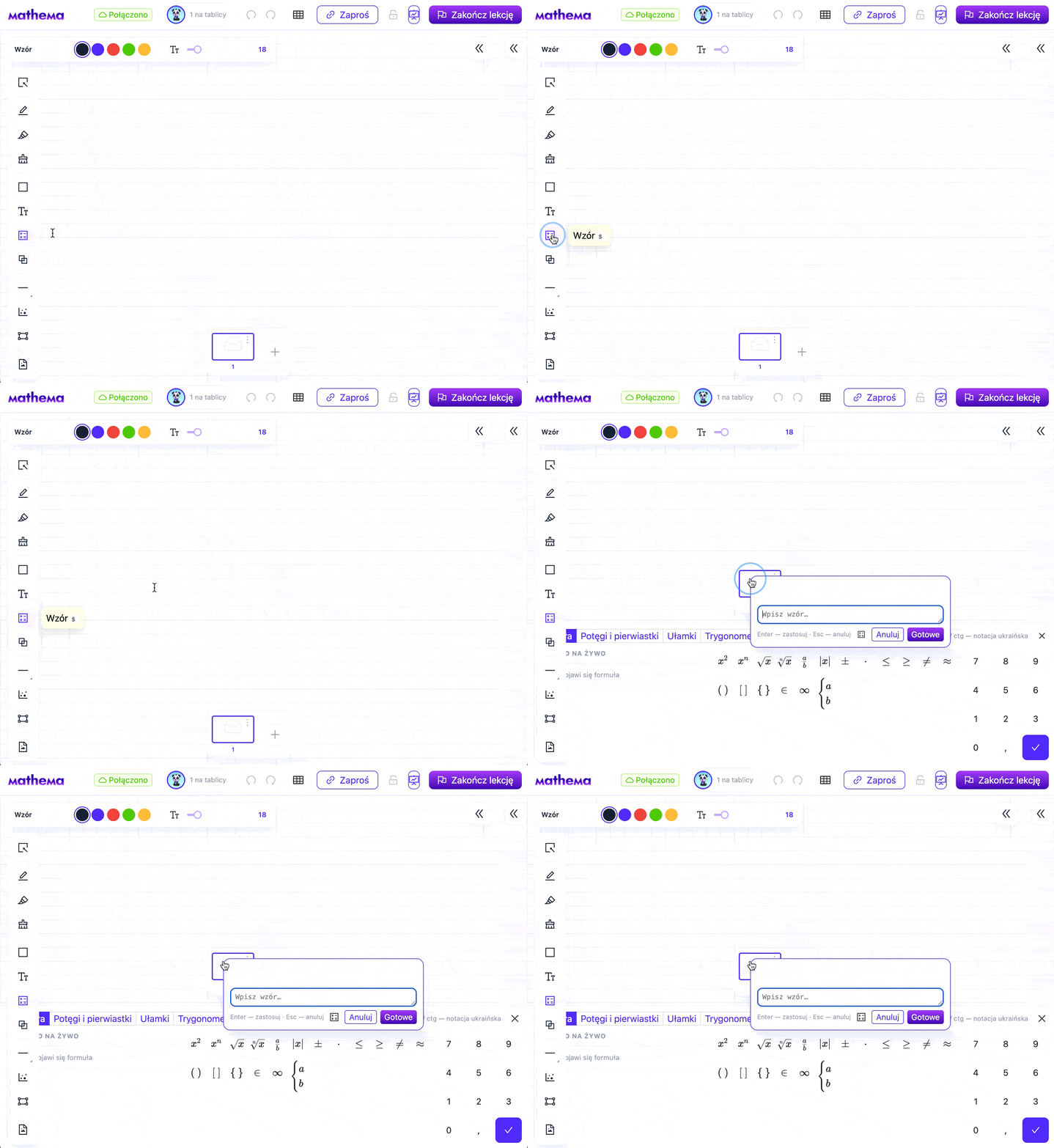
Wybierz narzędzie Wzór i wpisz wyrażenie. Symbole zebrane są na klawiaturze na dole, w działach od algebry po litery greckie.
Wzór możesz też napisać odręcznie.
- Wybierz narzędzie Zaznaczanie i zaznacz kreski jednego wzoru.
- Na panelu po prawej kliknij Rozpoznaj wzór.
- Sprawdź wynik i potwierdź zamianę.
Rozpoznawane są wzory, a nie odręczne słowa.
📋 Jak umieścić na tablicy przygotowanie do lekcji
Przygotowanie do lekcji pojawia się automatycznie na tablicy tych zajęć, na panelu Przygotowania po prawej.
Kliknij pytanie z listy, a od razu pojawi się na płótnie jako karta zadania.
Żeby otworzyć wskazówkę, pokazać odpowiedź lub zmienić status, zaznacz kartę narzędziem Zaznaczanie. Po prawej otworzy się panel z jej ustawieniami.
Dopóki przełącznik Pokaż na karcie jest wyłączony, odpowiedź widzisz tylko ty.
Status karty, na przykład Rozwiązane, Trudne czy Pominięte, oznaczaj w trakcie lekcji, bo na jego podstawie powstaje szkic raportu.
📝 Jak zakończyć lekcję
Na koniec zajęć kliknij Zakończ lekcję. Tablica się zapisze, a potem otworzy się formularz raportu odpowiadający właśnie tej lekcji.
Wszystkie twoje tablice znajdziesz w sekcji Moje tablice na koncie.
Po zakończeniu tablica jest dostępna tylko do wglądu. Przypomina o tym ikona 🔒 kłódki w górnym panelu.
W raporcie pojawi się blok Z tablicy lekcji. Są tam już zebrane tematy zajęć oraz szkic bloków Wiedza i Luki, który asystent AI przygotował na podstawie twojej pracy na płótnie. Tematy z przygotowania dodają się automatycznie.
Żeby przenieść szkic do raportu:
- Zaznacz bloki, które chcesz dodać, i kliknij Przenieś do raportu.
- Żeby dodać tematy zajęć, kliknij Podpowiedz tematy i potwierdź potrzebne.
Jeśli sformułowanie ci nie odpowiada, kliknij Spróbuj ponownie, żeby otrzymać nowy szkic.
☝️ Do raportu trafia tylko to, co potwierdzisz. Twój własny tekst w raporcie zostaje bez zmian.
Jeśli na tablicy są zapisy, do raportu trafia zrzut płótna. Rodzice zobaczą go w osobnym bloku Jak przebiegła lekcja na tablicy razem z krótkim podsumowaniem zajęć.
💡 Jak przetestować tablicę przed lekcją
Otwórz tablicę testową, żeby oswoić się bez pośpiechu. To ta sama tablica, ale bez powiązania z lekcją.
Narysuj kąt kątomierzem, zbuduj wykres i zamień odręczny zapis na wzór. Dzięki temu na zajęciach nie będziesz tracić czasu na szukanie potrzebnego przycisku.
